![geolid.d81b4eb9-1.svg]](https://support.geolid.com/hubfs/geolid.d81b4eb9-1.svg)
En tant que gestionnaire de contenus du réseau, la bibliothèque permet de stocker, organiser et partager des contenus visuels de qualité, tels que des images, des vidéos ou des GIF à l’ensemble des membres de votre réseau.
La bibliothèque vous permet également d'ajouter des éléments dans votre vue personnelles pour des usages spécifiques à votre ou vos établissements.
Ajout de contenus
- Dans le module bibliothèque, cliquez sur Nouveau puis Importer un fichier pour ajouter des visuels depuis votre ordinateur ou votre téléphone.
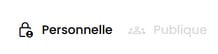
- Votre visuel s'enregistre automatiquement sur la vue sur laquelle vous vous trouvez : Bibliothèque Personnelle ou Bibliothèque Publique (si vous avez les autorisations nécessaires pour enrichir cette espace).
Les deux espaces de la bibliothèque
La Bibliothèque est organisée en deux vues distinctes :
| Espace | Visibilité | Rôle |
| Bibliothèque Personnelle | Uniquement visible par vous. | Espace dédié à vos contenus personnels spécifiques à votre ou vos établissements et qui n'ont pas vocation à être partagé avec le reste du réseau. |
| Bibliothèque Publique | Visible par tous les utilisateurs de votre réseau. | Espace dédié aux contenus partagés avec l'ensemble des membres du réseau. |
👀 Pour enregistrer votre visuel dans l'espace de votre choix, vous devez vous positionner sur la vue avant d'importer votre contenu. Pour changer de vue, cliquez sur le bouton ci-dessous 👇
Organisation de vos contenus
Pour vous aider à garder une bibliothèque bien organisée, vous disposez de plusieurs outils :
-
Création de dossiers et sous-dossiers : Utilisez le bouton "Nouveau" pour créer un dossier. Attention : deux dossiers ne peuvent pas porter le même nom dans un même répertoire.
-
Gestion simplifiée : Vous pouvez facilement déplacer ou supprimer vos fichiers ou dossiers.
-
Visibilité : Chaque dossier affiche le nombre total d'éléments qu'il contient (fichiers et sous-dossiers).
-
Classement par défaut : Par défaut, les éléments sont classés du plus récent au plus ancien
Renseignement des champs
Lorsque vous ajoutez un contenu, vous êtes invité à fournir quelques informations pour une meilleure organisation et utilisation.
Ces éléments comprennent :
- Titre du Contenu (Obligatoire) : Donnez un titre clair à votre contenu pour faciliter son identification.
- Tags et Thématiques (Optionnel) : Ces deux éléments vous permettent de suivre une nomenclature, ce qui facilite la gestion de votre bibliothèque. Vous pouvez attribuer plusieurs tags et thématiques à un même visuel, par exemple, "Notoriété," "Location," ou "Modèle YZ."
- Date d'Expiration (Optionnel) : Cette date est à titre informatif.
👉 Note : Même après son expiration, le visuel reste utilisable. Il servira simplement de référence pour indiquer qu'il a expiré.
Compatibilité de vos contenus sur les réseaux sociaux
Lors de l'import d'un contenu dans la bibliothèque, la plateforme Geolid détecte automatiquement si ce dernier correspond aux formats requis par les réseaux sociaux. La compatibilité ou l'incompatibilité dépend du format, du poids et de la taille du visuel.
Si le contenu est compatible avec les réseaux sociaux, il pourra être utilisé pour vos publications sociales.
Si le contenu est incompatible, vous devrez le modifier pour respecter les normes imposées par le réseau social.

Pour voir les formats compatibles, consultez cet article 👉Quels formats et poids de fichiers faut-il utiliser lors de vos publications sociales
Pour importer une vidéo .mov, utilisez le navigateur Safari. Si vous utilisez d'autres navigateurs (Chrome, Firefox, Edge, etc.), veuillez l'importer au format .mp4.
Utilisation des filtres
Une fois que vos visuels sont enregistrés dans la bibliothèque de contenus, vous pouvez les filtrer pour simplifier leur recherche et utilisation.
Les filtres disponibles comprennent :
- Type de contenu (image ou vidéo)
- Titre du contenu
- Propriétaire du contenu
- Tags et thématiques
- Réseaux sociaux
Utilisation de vos contenus depuis d'autres modules
Lorsque vous ajoutez un média dans un autre module de la plateforme (par exemple, lors de la création d'un post pour les réseaux sociaux), la fenêtre de sélection (popup média) reproduit le fonctionnement de la Bibliothèque :
-
Vous pouvez basculer entre la vue Publique et la vue Personnelle (en fonction de vos droits).
-
Vous pouvez importer de nouveaux contenus directement via la popup, mais uniquement dans les vues où vous êtes autorisé(e) à créer ou modifier.
Avec une bibliothèque bien organisée, vous pouvez simplifier la création de campagnes de communication pour l’ensemble des établissements de votre réseau.